Khắc phục lỗi "Kiểm tra mã PIN" khi ghép nối Bluetooth trên Windows 11/10
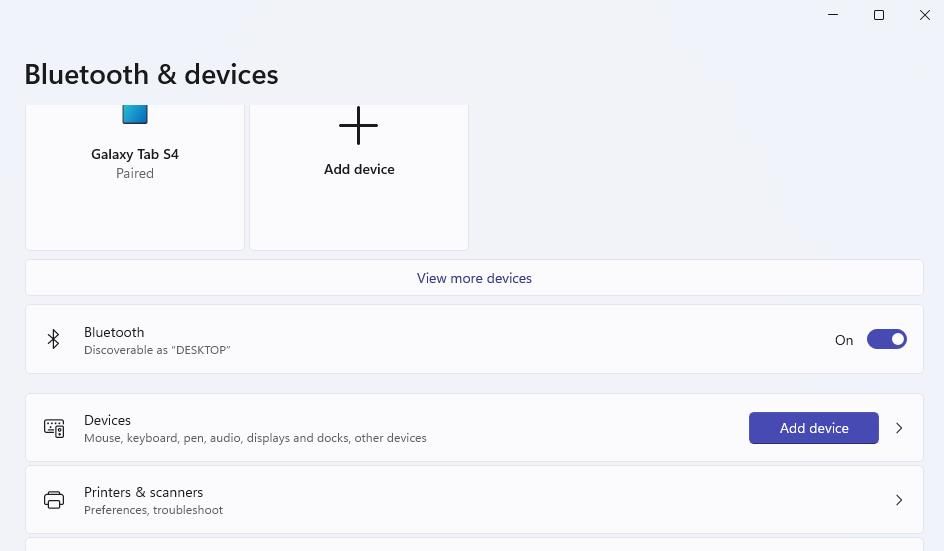
Ngày 29/01/2026, nhiều người dùng Windows 11/10 tiếp tục gặp phải lỗi Bluetooth "Kiểm tra mã PIN và thử kết nối lại" khi cố gắng ghép nối thiết bị mới. Lỗi này gây ra sự bất tiện đáng kể, đặc biệt với những người phụ thuộc vào thiết bị Bluetooth cho công việc hàng ngày.
Nguyên nhân gây lỗi
Theo các chuyên gia công nghệ, lỗi này thường xảy ra do:
- Xung đột trong driver Bluetooth
- Lỗi trong registry Windows
- Thiếu tương thích giữa thiết bị và hệ điều hành
- Cài đặt bảo mật Bluetooth bị lỗi
Cách khắc phục hiệu quả
1. Sử dụng trình gỡ rối tích hợp
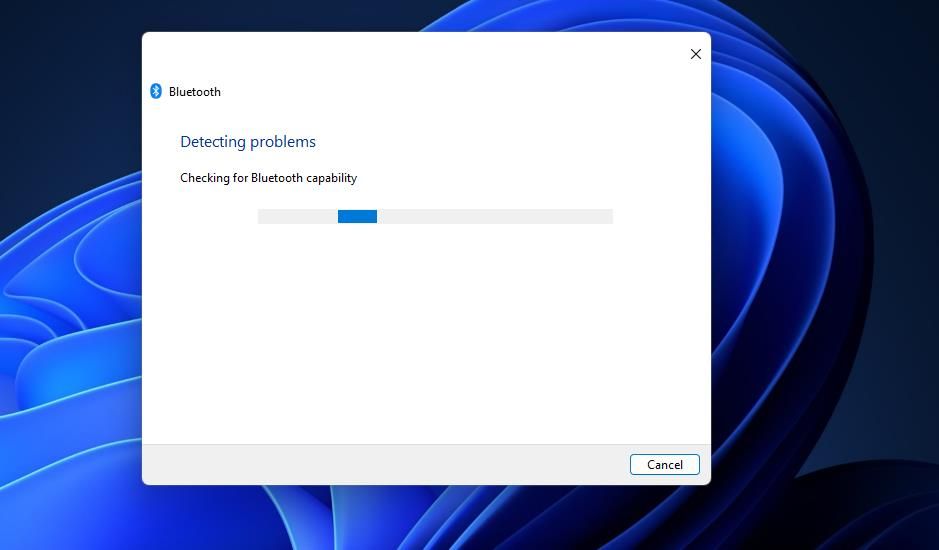
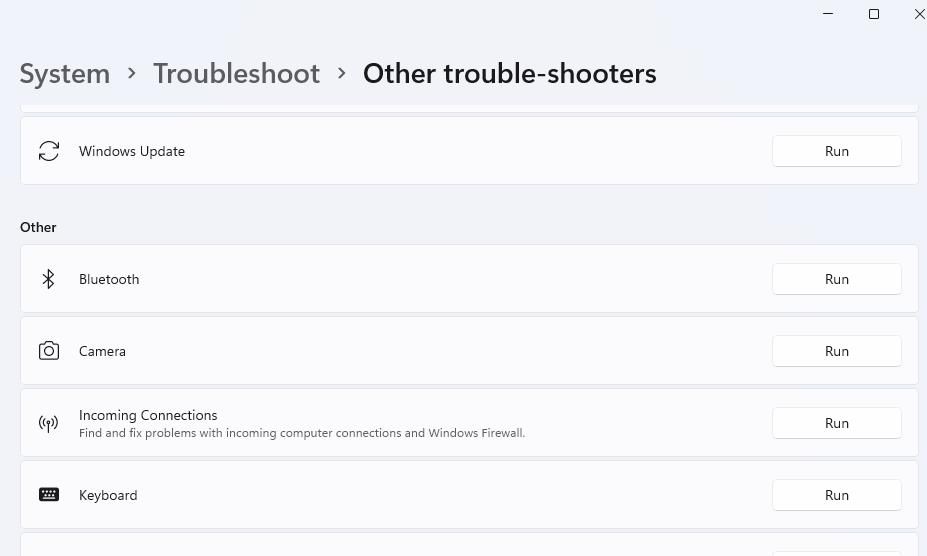
Windows cung cấp trình gỡ rối Bluetooth có thể tự động phát hiện và khắc phục nhiều lỗi phổ biến:
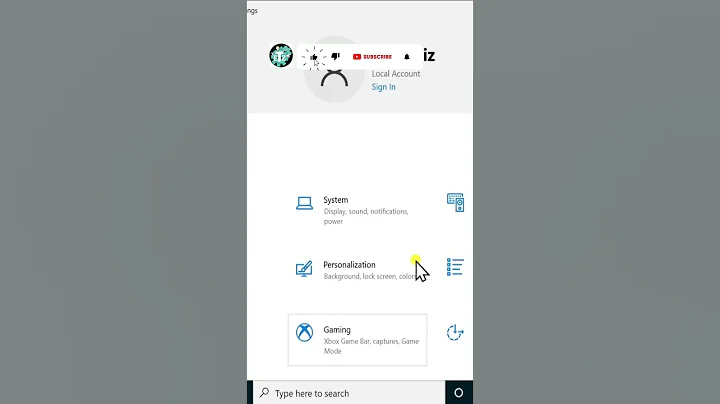
- Mở Cài đặt > Hệ thống > Gỡ rối
- Chọn Bluetooth và làm theo hướng dẫn
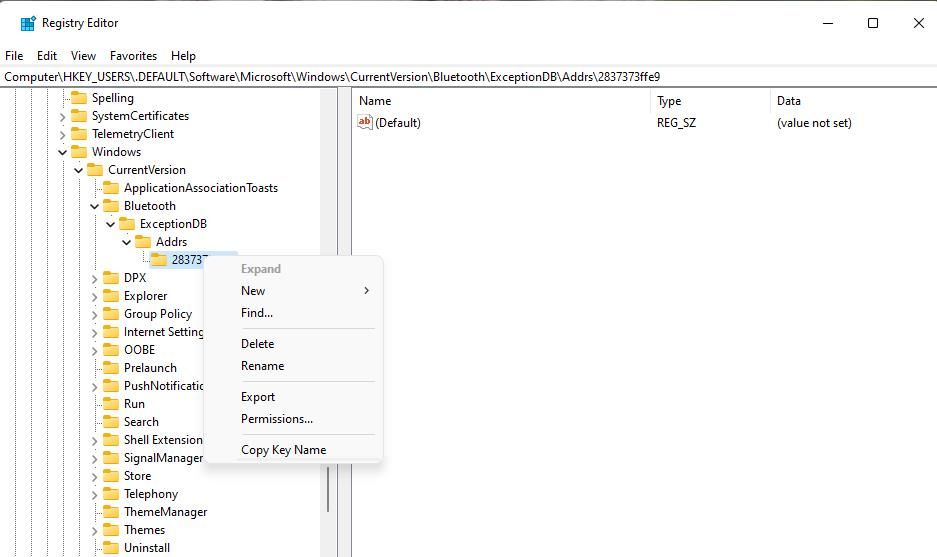
2. Xóa registry liên quan đến Bluetooth
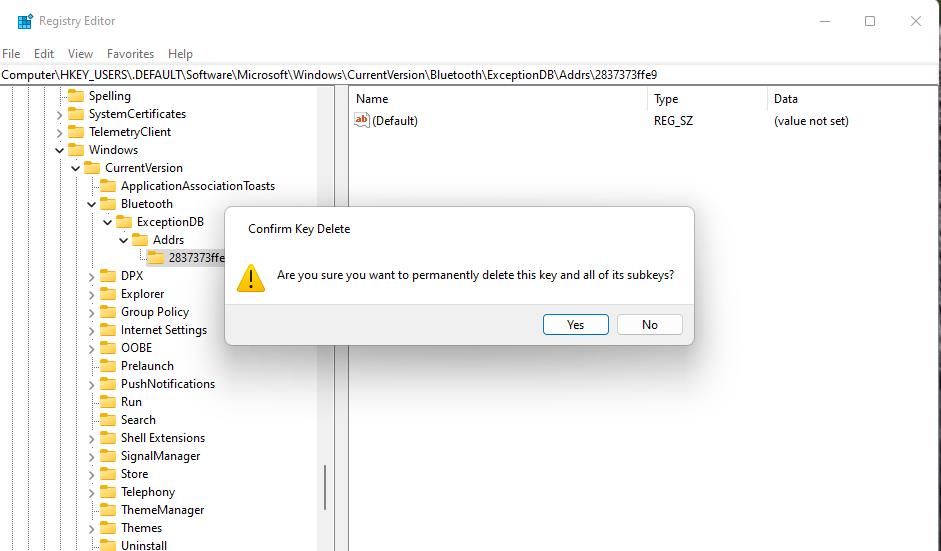
- Mở Registry Editor (regedit)
- Điều hướng đến HKEY_LOCAL_MACHINE\SYSTEM\CurrentControlSet\Control\Class{...}
- Xóa các khóa liên quan đến Bluetooth
- Khởi động lại máy và thử ghép nối lại
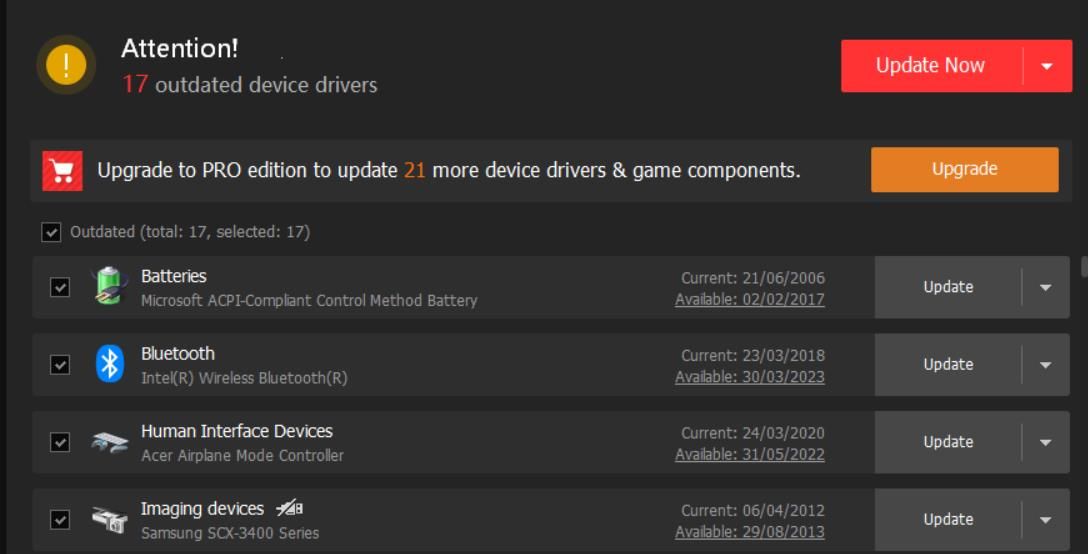
3. Cập nhật driver Bluetooth
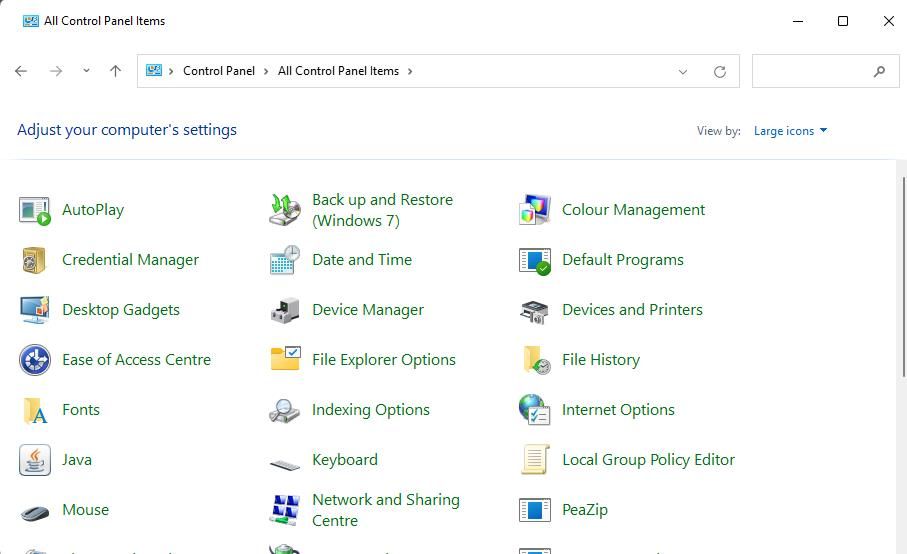
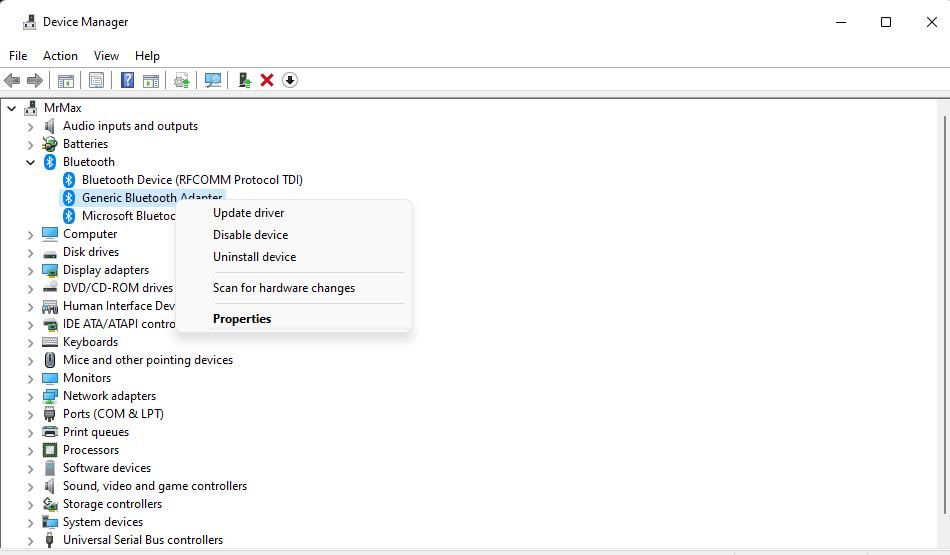
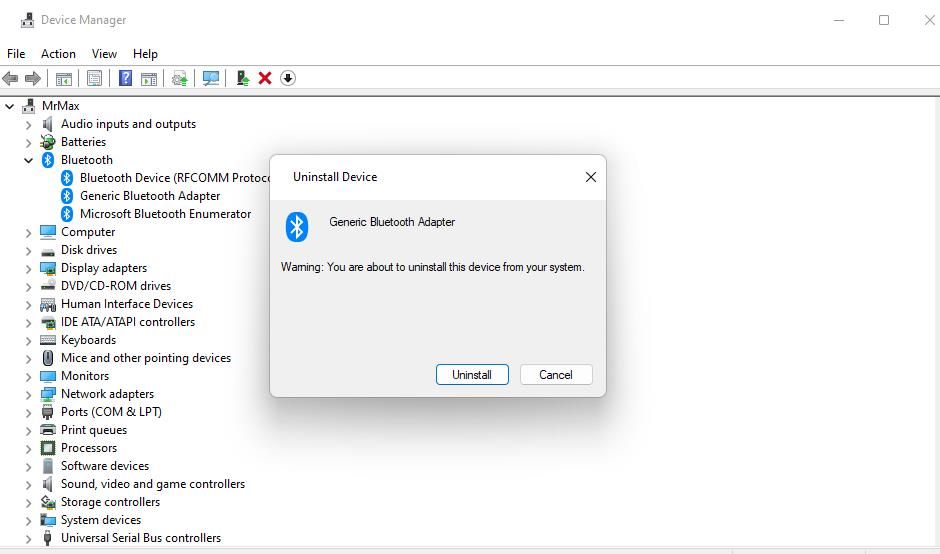
- Truy cập Device Manager
- Mở rộng mục Bluetooth
- Nhấn chuột phải vào adapter Bluetooth > Update driver
- Chọn "Tìm kiếm tự động driver"
4. Sử dụng mã PIN mặc định
Một số thiết bị Bluetooth sử dụng mã PIN mặc định như 0000 hoặc 1234. Thử các mã này trước khi tạo mã mới.
Lưu ý quan trọng
Luôn đảm bảo driver Bluetooth được cập nhật thường xuyên để tránh các lỗi tương tự trong tương lai. Microsoft liên tục cải thiện khả năng tương thích Bluetooth với các bản cập nhật định kỳ.
Bluetooth #Windows11 #Windows10 #Khuvuccongnghe #Sửa lỗi #BluetoothError #TechNews #Microsoft #ThietbiBluetooth