Hướng Dẫn Tắt Thông Báo Ứng Dụng Trên iPhone Hiệu Quả
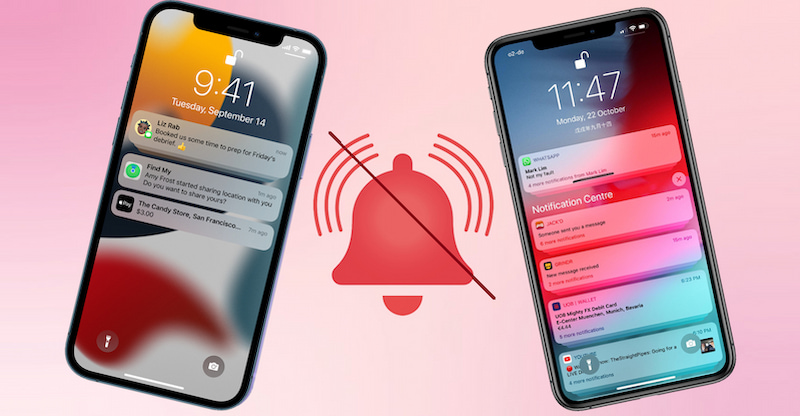
Trong thời đại số, thông báo từ các ứng dụng trên iPhone có thể gây phiền toái và làm gián đoạn công việc hàng ngày. Dưới đây là hướng dẫn chi tiết giúp người dùng tắt thông báo ứng dụng trên iPhone một cách nhanh chóng và hiệu quả.
Cách 1: Tắt thông báo qua Cài đặt
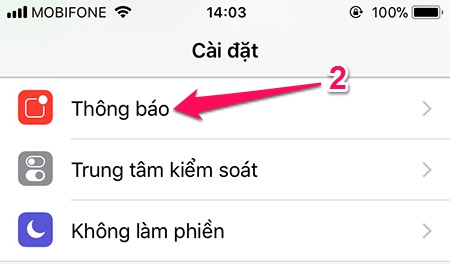
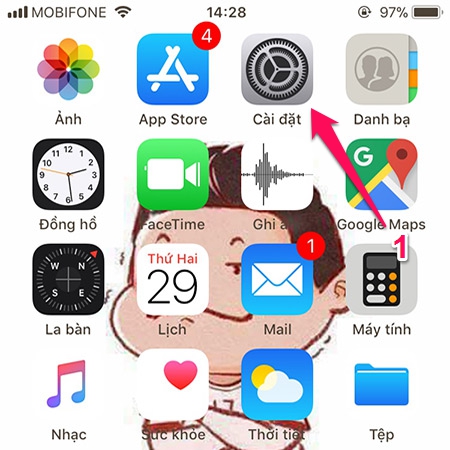
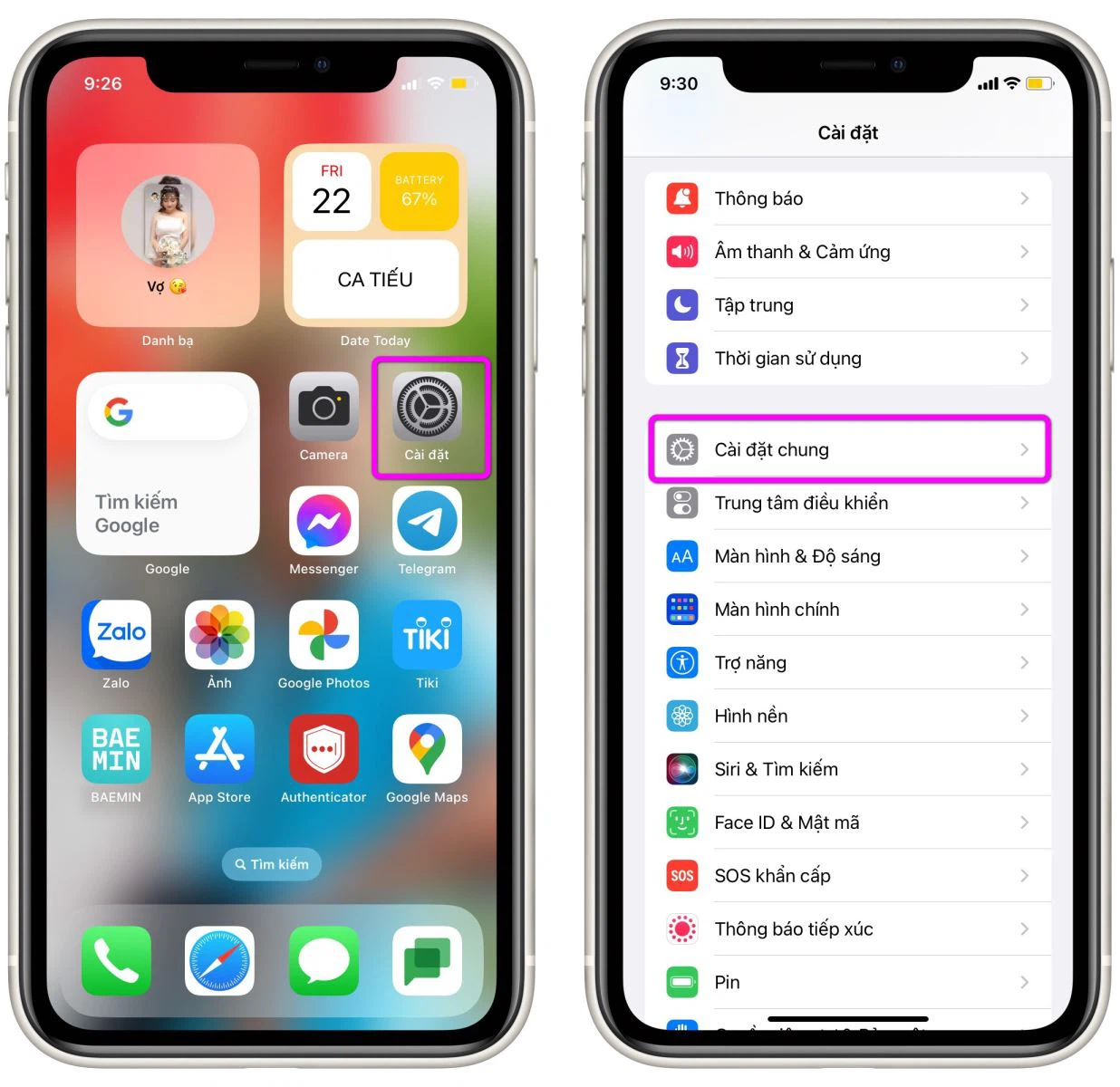
- Mở ứng dụng Cài đặt (Settings) trên iPhone
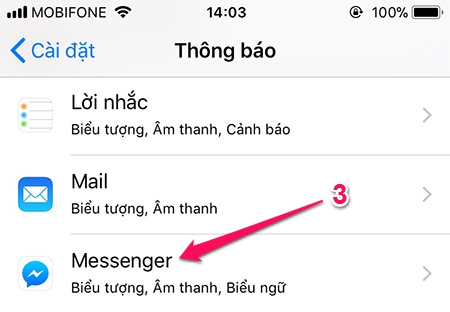
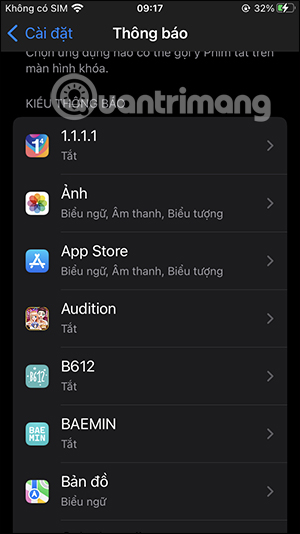
- Chọn mục Thông báo (Notifications)
- Cuộn xuống và chọn ứng dụng bạn muốn tắt thông báo
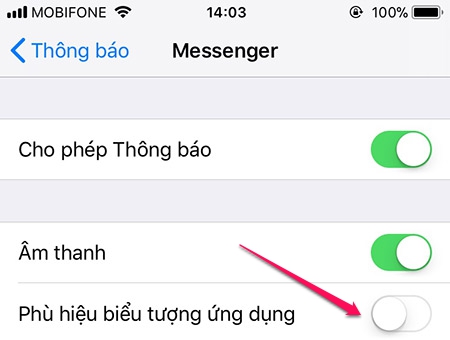
- Tắt tùy chọn "Cho phép thông báo" (Allow Notifications)
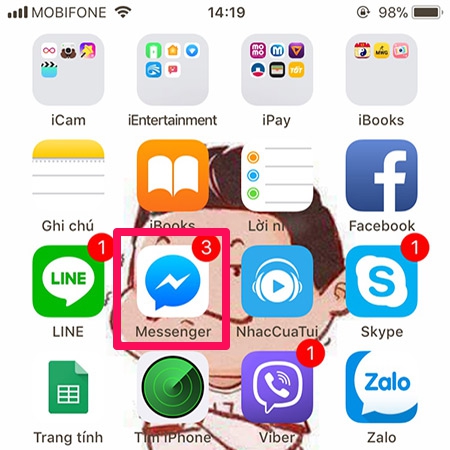
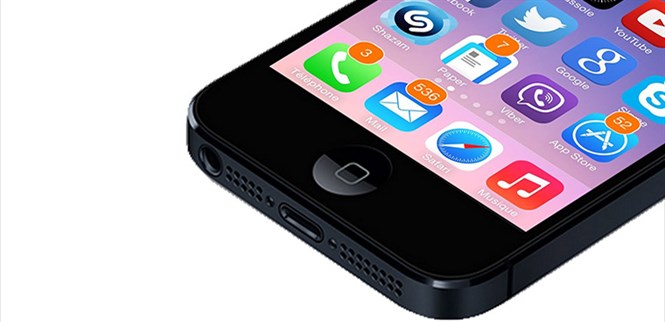
- Tùy chọn: Tắt "Biểu tượng ứng dụng" (Badge App Icon) để loại bỏ dấu chấm đỏ thông báo trên biểu tượng ứng dụng
Cách 2: Sử dụng Trung tâm thông báo
- Vuốt từ trên màn hình xuống để mở Trung tâm thông báo
- Cuộn xuống dưới cùng và nhấn "Chỉnh sửa" (Edit)
- Kéo các ứng dụng không cần thiết ra khỏi danh sách hiển thị
- Nhấn "Xong" (Done) để lưu thay đổi
Cách 3: Bật chế độ im lặng
- Vuốt từ góc trên bên phải màn hình xuống để mở Trung tâm điều khiển
- Nhấn vào biểu tượng hình mặt trăng (chế độ im lặng)
- Tất cả thông báo âm thanh sẽ bị tắt, nhưng thông báo vẫn sẽ hiển thị trên màn hình khóa
Mẹo nâng cao
- Để ngăn không cho bản xem trước thông báo xuất hiện, vào Cài đặt > Thông báo > Ứng dụng cụ thể > Tắt "Hiển thị bản xem trước" (Show Previews)
- Bạn có thể tùy cấp độ thông báo: Luôn luôn, Chỉ khi mở ứng dụng, hoặc Không bao giờ
Việc quản lý thông báo hiệu quả giúp bạn tập trung tốt hơn vào những việc quan trọng và giảm thiểu sự phân tâm từ thiết bị di động.
iPhone #ThongBaoUngDung #QuanLyThietBi #Apple #iOS #HuongDaniPhone







![[Video] Cách bật thông báo Gmail trên iPhone, Android và máy tính ...](https://cdn.tgdd.vn/hoi-dap/1281372/cach-bat-tat-thong-bao-gmail-tren-dien-thoai-android-ios-9-800x450.jpg)

-800x404.jpg)