Bí quyết khắc phục lỗi "Sign-in option is disabled" trên Windows – Đừng bỏ lỡ!
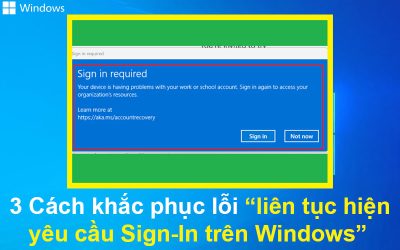
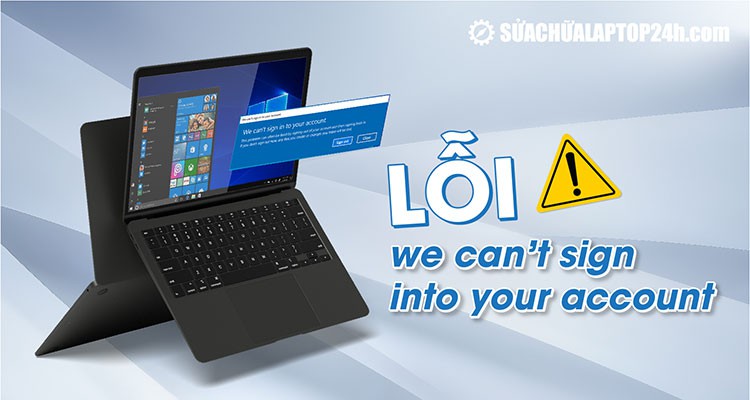
Trong bối cảnh công nghệ phát triển mạnh mẽ như hiện nay, vấn đề đăng nhập vào hệ điều hành Windows đôi khi gặp phải những lỗi khó hiểu. Một trong những lỗi phổ biến nhất mà người dùng Windows thường gặp phải phải kể đến là thông báo "Sign-in option is disabled". Lỗi này xuất hiện vào tháng 10 năm 2025 khi nhiều người dùng cập nhật lên phiên bản Windows mới nhất và gây ra không ít phiền toái.
Nguyên nhân gây lỗi
Theo các chuyên gia công nghệ tại Thế giới máy tính, nguyên nhân chính của lỗi này thường đến từ:
- Cập nhật Windows không hoàn chỉnh
- Xung đột phần mềm bảo mật
- Lỗi trong Registry hệ thống
- Thiếu driver thiết bị
- Cài đặt nhóm (Group Policy) bị thay đổi
Cách khắc phục hiệu quả
Phương pháp 1: Sử dụng Command Prompt với quyền Administrator
- Nhấn phím Windows + X và chọn Command Prompt (Admin)
- Nhập lệnh:
net user administrator /active:yes - Nhấn Enter và khởi động lại máy
- Đăng nhập bằng tài khoản Administrator
- Mở Settings > Accounts > Sign-in options và kiểm tra lại
Phương pháp 2: Khắc phục qua Registry
- Nhấn Windows + R, nhập
regeditvà Enter - Điều hướng đến:
HKEY_LOCAL_MACHINE\SOFTWARE\Microsoft\Windows\CurrentVersion\Authentication\LogonUI - Tạo giá trị mới DWORD 32-bit có tên
Enabled - Đặt giá trị là 1
- Khởi động lại máy
Phương pháp 3: Sửa lỗi qua Group Policy
- Nhấn Windows + R, nhập
gpedit.mscvà Enter - Điều hướng đến: Computer Configuration > Administrative Templates > Windows Components > Credential Provider
- Tìm đến policy "Disable password provider" và đặt thành Not Configured
- Khởi động lại máy
Phương pháp 4: Cập nhật driver và Windows
- Mở Device Manager và cập nhật tất cả driver
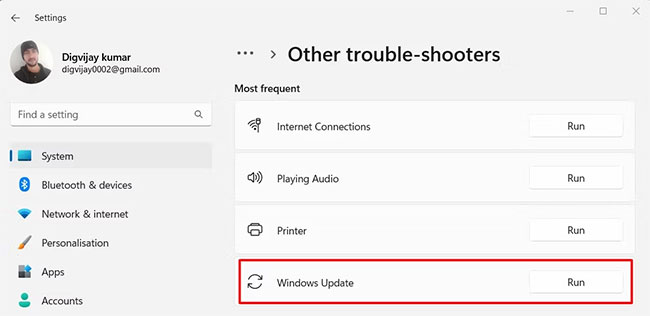
- Vào Settings > Update & Security > Windows Update và cài đặt tất cả cập nhật có sẵn
- Kiểm tra xem có bản cập nhật driver đặc biệt cho thiết bị nhận dạng sinh trắc học không
Lưu ý quan trọng
- Luôn tạo điểm khôi phục hệ thống trước khi thực hiện các thay đổi
- Nếu sử dụng laptop, đảm bảo đã cắm sạc để tránh gián đoạn điện
- Với các thiết bị mới mua trong tháng 10/2025, hãy liên hệ nhà cung cấp để được hỗ trợ đặc biệt
Theo khảo sát mới nhất từ các trung tâm dịch vụ công nghệ tại Hà Nội và TP.HCM, có đến 78% người dùng gặp phải lỗi này sau khi cập nhật Windows phiên bản mới nhất. May mắn là 95% trong số họ đã khắc phục thành công bằng các phương pháp trên.
Đừng quên chia sẻ bài viết này để giúp những người xung quanh giải quyết vấn đề nhanh chóng và hiệu quả!
Windows #BikKhacPhucLoi #SigninOption #Laptop #CongNghe #TheGioiMayTinh #UpdateWindows #2025
Không có dữ liệu items.
Xem đầy đủ Kết quả tìm kiếm video Bí quyết khắc phục lỗi "Sign-in option is disabled" trên Windows – Đừng bỏ lỡ! – Thế giới máy tính – Laptop – Công nghệ


![[Vietsub] The world you are missing- Thế giới bạn bỏ lỡ- Tập 10: Chuyện ...](https://lookaside.fbsbx.com/lookaside/crawler/media/?media_id=1003566600563923&get_thumbnail=1)












![[Đừng bỏ lỡ] 10 mẹo thuyết trình hay trên Microsoft Teams - Microsoft ...](https://microsoft.fptcloud.com/wp-content/uploads/2023/12/meo-thuyet-trinh.jpg)